フリマで商品が売れたら、まずはその1件を記録してみましょう。SellerBook 2のアプリでは、取引画面のスクリーンショット(スクショ)を選ぶと、AIが商品名や販売価格などを読み取ります。内容を確認して登録するまでの流れを、3ステップで紹介します。
準備するもの
- SellerBook 2のアプリ(iOS・Android)。スクショからの登録はアプリの機能です。Web版では、フォームに入力して登録できます
- 売れた取引のスクショ。取引画面や販売履歴の画面を、商品名と金額が入るように保存しておきます
- iCloudなどのクラウドにしか保存されていない写真は、先に端末へダウンロードしておきます
1. 写真を選ぶ
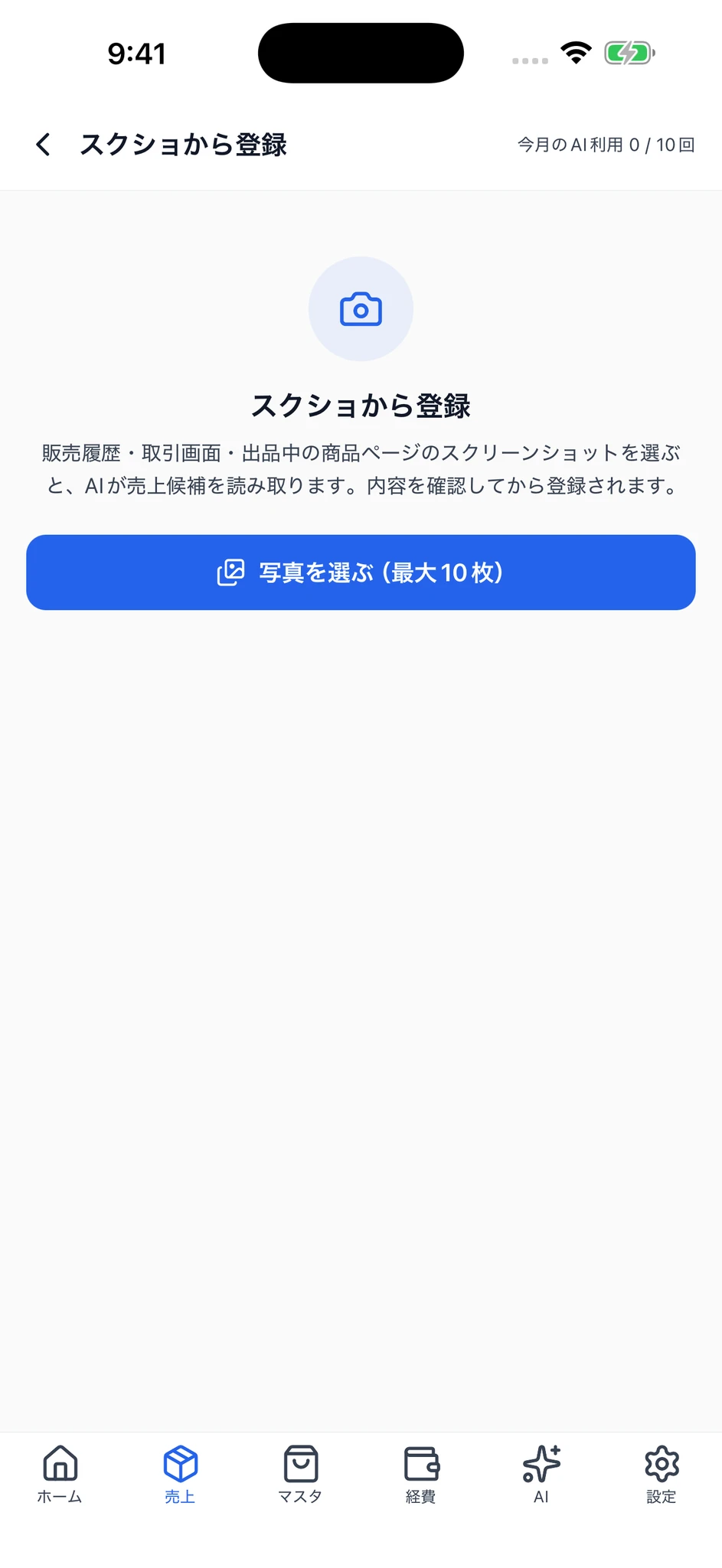
売上タブの「+」ボタンを押し、「登録方法を選択」で「スクショから登録」を選びます。「写真を選ぶ」から、保存したスクショを指定します。1回に10枚まで選べます。
2. 内容を確認・修正する
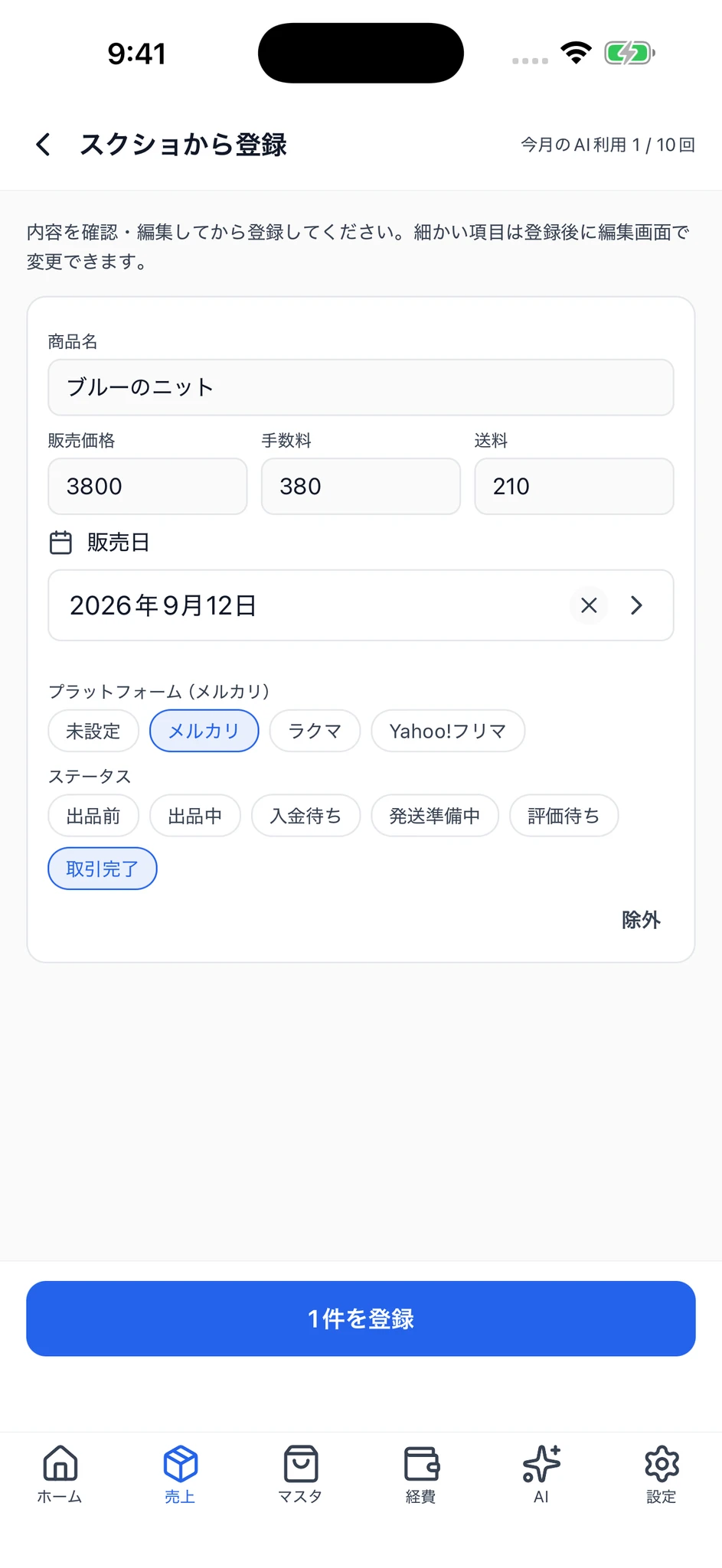
読み取りが終わると、売上の候補が表示されます。商品名、販売価格、手数料、送料、販売日、プラットフォーム、ステータスを、取引画面と見比べて確認してください。違うところは、その場で直せます。
- 登録しない候補は「除外」できます
- 「既存の売上と重複の可能性」と表示された候補は、すでに登録した売上と同じ取引ではないか確かめます
読み取り結果は、確認と修正が必要です。販売先のサービスから自動で同期されるものではありません。
3. 登録する
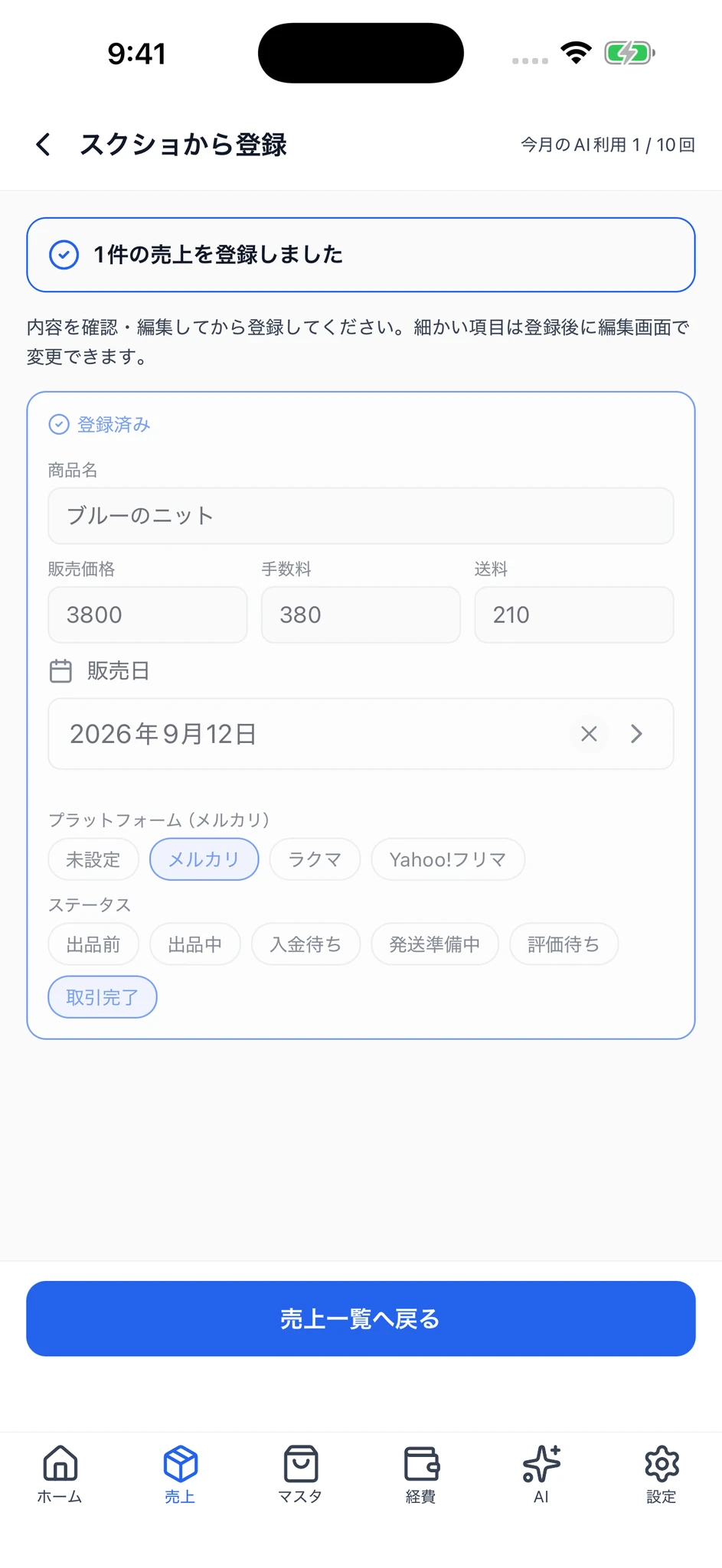
内容を確認したら、「○件を登録」を押します。「○件の売上を登録しました」と、登録できた件数が表示されれば保存できています。「売上一覧へ戻る」を押すと、登録した売上が一覧に並びます。
登録した後に直したいとき
売上一覧で直したい売上をタップすると、「売上編集」の画面が開きます。読み取りの間違いを直すほか、仕入価格や梱包費など、スクショに写っていない情報もここで追加できます。
AI利用枠について
スクショの読み取りには、AI利用枠を使います。スクショ1枚の読み取りにつき1回です。無料プランのAI利用枠は月10回で、使い切ると「AI利用の上限に達しました」と表示されます。
その場合も、「登録方法を選択」の「手入力で登録」から、フォームに入力して登録できます。手入力はAI利用枠を使いません。なお、無料プランで登録できる売上は累計300件までです(月ごとの枠ではありません)。
うまく読み取れないとき
読み取れなかったときは、画面に理由が表示されます。たとえば次のような場合です。
- 自分が購入した取引の画面だった(売上として記録するのは、自分が販売した取引です)
- 検索結果や商品写真など、取引の情報が写っていない
- 文字が小さい、または見切れている(画面全体が入るように撮り直します)
別のスクショで試すか、手入力で登録してください。
動画で見る・困ったとき
- 操作の流れは、使い方ガイドの「スクショから売上を登録」の動画でも確認できます
- わからないことがあれば、アプリの「設定」タブにある「情報・サポート」の「お問い合わせ」からご連絡ください
売上を記録していくと、手数料や送料を引いた利益をアプリで確認できるようになります。まずは今日売れた1件から始めてみてください。
※画面はiOS版アプリのもので、撮影用のサンプルデータを使っています。画面や操作は、OS・アプリのバージョンによって異なる場合があります(2026年11月時点)。